Kinh nghiệm test laptop cũ từ A-Z: Bí quyết chọn máy bền, chuẩn hãng
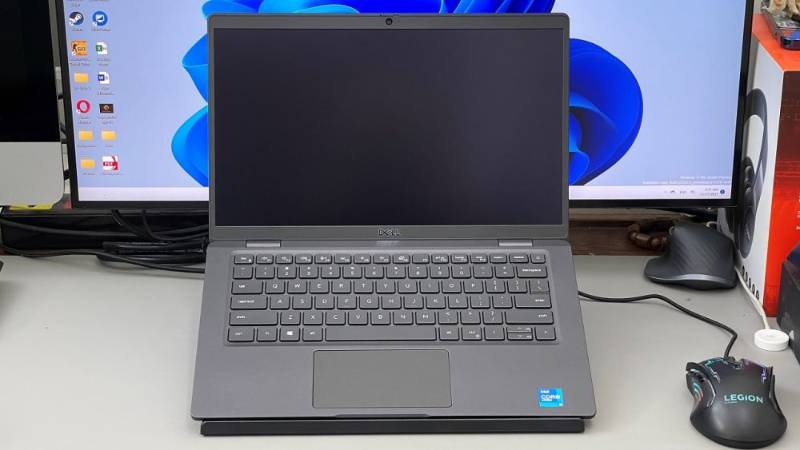
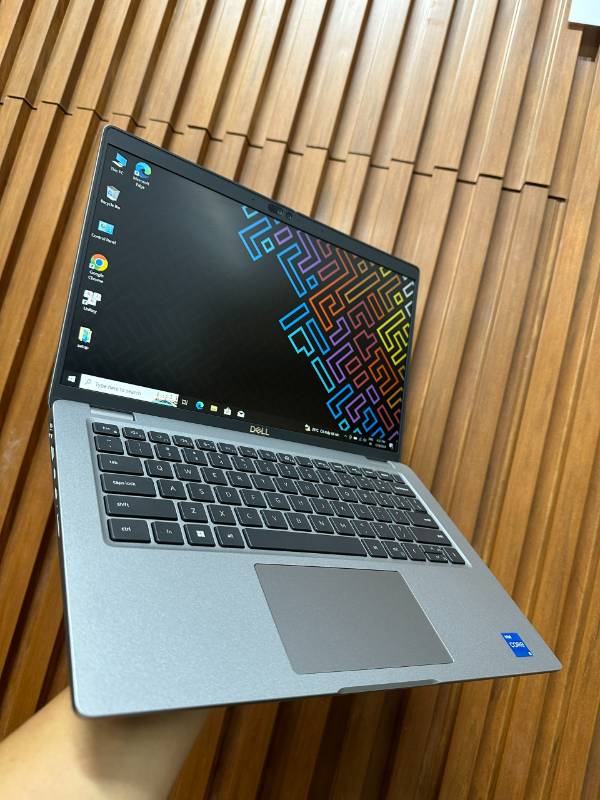
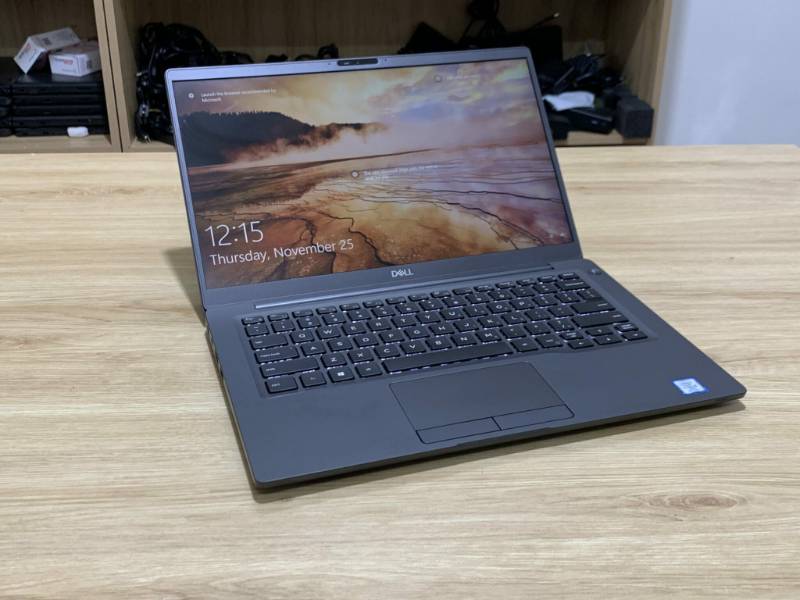
Mua laptop cũ (laptop like new) đang là giải pháp thông minh được nhiều học sinh, sinh viên, lập trình viên và dân văn phòng lựa chọn. Chỉ với mức giá bằng một nửa hoặc 2/3 so với máy mới, bạn đã có thể sở hữu những dòng máy doanh nhân cao cấp, cấu hình mạnh mẽ, vỏ nhôm bền bỉ như Dell Latitude, Dell Precision, HP EliteBook hay Lenovo ThinkPad.
Tuy nhiên, "tiền nào của nấy", nếu không trang bị cho mình một vài kinh nghiệm kiểm tra cốt lõi, bạn rất dễ mua phải những chiếc máy đã qua sửa chữa mainboard, màn hình kém chất lượng hoặc linh kiện chắp vá. Bài viết dưới đây Hữu Laptop sẽ hướng dẫn bạn từ A-Z cách tự test laptop cũ chuẩn như thợ chuyên nghiệp.
1. Kiểm tra tổng quan ngoại hình và bản lề máy
Đừng bao giờ bỏ qua bước quan sát bên ngoài vì nó phản ánh phần nào cách mà chủ nhân cũ đã đối xử với chiếc máy đó.
Vỏ máy và khung viền: Quan sát kỹ xem máy có bị cấn móp nặng, nứt vỡ hay trầy xước quá nhiều hay không. Các dòng máy vỏ nhôm (như Dell Latitude dòng cao cấp) nếu móp góc quá sâu có thể ảnh hưởng đến các linh kiện bên trong.
Hệ thống ốc vít: Lật mặt đáy của laptop lên và kiểm tra các con ốc. Nếu ốc bị tòe đầu, thiếu ốc hoặc có dấu hiệu tua vít vặn vẹo rõ rệt, chứng tỏ máy đã từng bị tháo ra để sửa chữa, thay thế linh kiện.
Bản lề màn hình: Dùng tay gập mở màn hình lên xuống để kiểm tra độ đầm chắc. Bản lề tốt sẽ chuyển động mượt mà, không bị lọc cọc hay lỏng lẻo.
2. Kiểm tra màn hình – Cửa sổ hiển thị của máy
Màn hình là bộ phận bạn phải tiếp xúc hàng ngày, do đó cần kiểm tra cực kỳ kỹ lưỡng:
Soi điểm chết: Hãy mở một bức ảnh nền màu trắng hoàn toàn và một bức nền đen hoàn toàn (có thể tìm kiếm trên Google). Quan sát xem có xuất hiện các chấm màu lạ (đỏ, xanh, tím) hoặc các đốm sáng mờ (đốm phản quang) không.
Độ sáng và hở sáng: Kiểm tra các viền màn hình xem có bị hở sáng (ánh sáng lọt ra ngoài khi màn hình hiển thị màu đen) hay không. Đảm bảo độ sáng đều, không bị chập chờn.
Cảm ứng (nếu có): Với các dòng máy xoay gập 360 độ, hãy thử chạm đa điểm khắp các vùng trên màn hình xem có điểm nào bị liệt cảm ứng hay không.
3. Kiểm tra bàn phím (Keyboard) và Touchpad
Một chiếc bàn phím nhạy và êm tay sẽ giúp công suất làm việc của bạn tăng lên đáng kể.
Bàn phím: Mở phần mềm soạn thảo văn bản (Word hoặc Notepad) và gõ thử tất cả các phím từ A-Z, các phím số, phím chức năng F1-F12. Đảm bảo không có phím nào bị kẹt, liệt, hay phải nhấn quá mạnh mới nhận.
Touchpad (Bàn di chuột): Thao tác thử các cử chỉ đa điểm như cuộn trang bằng hai ngón, phóng to/thu nhỏ, nhấp trái/phải. Bề mặt Touchpad không bị rít và hai phím chuột tích hợp (nếu có) phải bấm nảy tốt.
4. Kiểm tra cấu hình phần cứng (CPU, RAM, ổ cứng)
Đừng chỉ nghe thông tin người bán nói miệng, hãy tự mình kiểm tra thông số thực tế hiển thị trong máy:
Kiểm tra thông số chính: Nhấn tổ hợp phím `Ctrl + Shift + Esc` để mở Task Manager, vào mục Performance để xem loại CPU, tổng dung lượng RAM và tốc độ thực tế xem có đúng với cam kết không.
Kiểm tra sức khỏe ổ cứng (SSD): Đây là linh kiện rất quan trọng quyết định tốc độ máy. Hãy tải phần mềm miễn phí CrystalDiskInfo để kiểm tra. Nếu ổ cứng báo trạng thái Good (Tốt), số giờ hoạt động thấp và số lần bật máy hợp lý thì bạn có thể yên tâm.
5. Kiểm tra Pin (Battery) và bộ sạc
Độ chai pin: Bạn có thể kiểm tra trực tiếp bằng cách gõ lệnh `powercfg /batteryreport` trong cửa sổ Command Prompt (CMD), sau đó mở file báo cáo HTML được tạo ra để xem dung lượng thiết kế (Design Capacity) so với dung lượng thực tế hiện tại (Full Charge Capacity). Pin chai dưới 20-30% vẫn dùng ổn định cho nhu cầu văn phòng.
Cục sạc: Cắm sạc trực tiếp và theo dõi xem máy có nhận sạc ổn định không. Sờ thử vào củ sạc xem có bị nóng bất thường hay phát ra tiếng kêu lạ không.
6. Kiểm tra các cổng kết nối, Wi-Fi, Webcam và Audio
Cắm thử USB vào tất cả các cổng để xem máy có nhận diện nhanh không.
Kiểm tra cổng xuất hình (HDMI/Type-C), cổng mạng LAN, jack cắm tai nghe.
Bật Wi-Fi, kết nối Bluetooth, mở thử Webcam và gọi thử một đoạn ngắn qua Micro để đảm bảo âm thanh thu vào rõ ràng, không bị rè.
Mua laptop cũ uy tín, chất lượng ở đâu?
Việc kiểm tra máy cũ tuy có nhiều bước nhưng hoàn toàn cần thiết để bạn chọn được một người bạn đồng hành bền bỉ. Tuy nhiên, nếu bạn không có nhiều thời gian hoặc muốn tìm kiếm một địa chỉ uy tín đã được kiểm tra, test kỹ nguyên bản 100% từ trong ra ngoài, hãy ghé ngay Hữu Laptop.
Tại Hữu Laptop, chúng tôi chuyên cung cấp các dòng laptop văn phòng và đồ họa chính hãng, tuyển chọn kỹ lưỡng (Dell Latitude, Precision, ThinkPad, HP...) kèm theo chính sách bảo hành dài hạn và hỗ trợ kỹ thuật tận tâm.
👉 Tham khảo ngay các mẫu laptop chất lượng giá tốt tại: [Hữu Laptop](https://www.huulaptop.com/?utm_source=gemini)
📞 Liên hệ tư vấn trực tiếp: Ghé thăm cửa hàng hoặc nhắn tin qua Fanpage/Zalo chính thức của Hữu Laptop để nhận báo giá chi tiết và ưu đãi tốt nhất hôm nay!