Hướng Dẫn Cài Đặt Office 2019 Cho MacBook: Tối Ưu Mượt Mà, Không Lo Nóng Máy
Dù Microsoft đã ra mắt các phiên bản mới hơn, Microsoft Office 2019 dành cho macOS vẫn luôn được đông đảo người dùng MacBook ưa chuộng. Phiên bản này sở hữu giao diện phẳng hiện đại, tương thích hoàn hảo với màn hình Retina, đầy đủ các công cụ cốt lõi (Word, Excel, PowerPoint, Outlook) và đặc biệt là mức độ tiêu tốn tài nguyên phần cứng rất vừa phải, không làm máy bị nóng hay quá tải như các bản cập nhật đám mây liên tục.
1. Vì sao nên chọn cài Office 2019 cho MacBook?
- Độ ổn định cao: Bản phát hành độc lập (vĩnh viễn) đã được Microsoft hoàn thiện tối đa về mặt mã nguồn, ít phát sinh lỗi vặt hay lỗi xung đột add-in.
- Tối ưu hiển thị cho macOS: Hỗ trợ đầy đủ cử chỉ vuốt chạm trên bàn rê chuột Trackpad, chế độ nền tối (Dark Mode) đồng bộ với hệ điều hành và xuất văn bản chuẩn font tiếng Việt.
- Tiết kiệm tài nguyên: Khởi động nhanh, nhẹ RAM hơn đáng kể so với các bộ ứng dụng nặng đòi hỏi đồng bộ đám mây liên tục, rất thích hợp cho những dòng máy có cấu hình tiêu chuẩn.
2. Yêu cầu cấu hình MacBook để chạy mượt mà Office 2019
Để bộ phần mềm văn phòng vận hành trơn tru, mở file tính toán hàng ngàn dòng mà không xuất hiện "con quay cầu vồng", chiếc MacBook của bạn cần đáp ứng:
- Hệ điều hành: macOS theo quy tắc N-2 của Microsoft (hỗ trợ phiên bản macOS hiện tại và 2 phiên bản liền trước). Các máy chạy từ macOS Mojave, Catalina, Big Sur, Monterey trở lên đều tương thích rất tốt.
- Dung lượng ổ cứng trống: Tối thiểu 10GB bộ nhớ khả dụng để chứa bộ cài và dữ liệu đệm trong quá trình làm việc.
- Bộ nhớ RAM: Tối thiểu 4GB RAM (khuyến nghị 8GB RAM trở lên để vừa mở Excel, vừa lướt web tra cứu tài liệu mượt mà).
- Màn hình: Độ phân giải tối thiểu 1280 x 800 hoặc màn hình chuẩn Retina.
3. Các bước cài đặt Office 2019 cho MacBook chi tiết
Quy trình cài đặt trên macOS rất trực quan thông qua tệp gói cài đặt chuẩn:
- Bước 1: Chuẩn bị tệp cài đặt
Tải bộ cài đặt Office 2019 cho Mac dạng file `.pkg` từ tài khoản Microsoft chính thức hoặc nguồn lưu trữ uy tín.
- Bước 2: Tiến hành cài đặt hệ thống
Nhấp đúp chuột vào file .pkg vừa tải về. Trình hướng dẫn Microsoft Office Installer xuất hiện:
- Bấm Continue (Tiếp tục) qua các bước giới thiệu và điều khoản.
- Chọn Agree để đồng ý với thỏa thuận phần mềm.
- Chọn ổ đĩa cài đặt (thường là ổ Macintosh HD mặc định) rồi bấm Install .
- Nhập mật khẩu mở máy Mac (hoặc Touch ID) để hệ thống bắt đầu giải nén tệp.
- Bước 3: Hoàn tất và kích hoạt
Sau khi màn hình báo The installation was successful , bấm Close để kết thúc. Khởi động ứng dụng Word hoặc Excel, đăng nhập tài khoản Microsoft đã liên kết bản quyền hoặc nhập Product Key hợp lệ để mở khóa toàn bộ tính năng chỉnh sửa.
Hướng dẫn cài Office trên MacBook chi tiết
Bước 1: Nhấp đúp vào tệp .pkg vừa tải về để bắt đầu quá trình cài đặt.
Bước 2: Nhấn Continue, sau đó chọn Agree để đồng ý với điều khoản sử dụng.

Nhấn Continue, sau đó chọn Agree để đồng ý với điều khoản sử dụng
Tiếp tục nhấn Install và chọn Close Application and Install nếu có yêu cầu.

Tiếp tục nhấn Install và chọn Close Application and Install nếu có yêu cầu
Bước 3: Khi màn hình yêu cầu nhập mật khẩu, hãy nhập mật khẩu đăng nhập MacBook của bạn để xác nhận cài đặt.

Hãy nhập mật khẩu đăng nhập MacBook của bạn để xác nhận cài đặt
Bước 4: Đợi quá trình cài đặt hoàn tất, màn hình sẽ hiển thị thông báo The installation was successful.

Màn hình sẽ hiển thị thông báo The installation was successful
Bước 5: Nhấn Close, sau đó chọn Move to Trash để xóa tệp cài đặt không cần thiết.

Nhấn Close, sau đó chọn Move to Trash để xóa tệp
Bước 6: Mở Finder, vào Applications, bạn sẽ thấy danh sách các ứng dụng Microsoft Office đã được cài đặt.

Mở Finder, vào Applications, bạn sẽ thấy danh sách các ứng dụng Microsoft Office
Bước 7: Khởi chạy Microsoft Word.
- Nhấn vào biểu tượng chìa khóa ở góc dưới bên trái để kích hoạt phần mềm.
- Đăng nhập vào tài khoản Microsoft một lần nữa và nhập mã xác nhận được gửi qua email.

Khởi chạy Microsoft Word
Bước 8: Sau khi kích hoạt thành công, bạn có thể sử dụng Word ngay lập tức.
Các ứng dụng khác trong bộ Office cũng được kích hoạt theo, không cần thực hiện lại thao tác này.

4. Mẹo sử dụng Office ổn định, hạn chế giật lag trên MacBook
- Tắt các ứng dụng chạy ngầm không cần thiết: Trước khi mở các bảng tính Excel nặng nhiều công thức mảng, hãy đóng bớt các tab trình duyệt Chrome ngốn RAM để dồn tài nguyên cho Office.
- Dọn dẹp bộ nhớ đệm (Cache) định kỳ: Xóa bớt các tệp tạm trong thư mục `~/Library/Containers/com.microsoft.Word` để giải phóng dung lượng và hạn chế lỗi đơ file.
- Chủ động kiểm soát cập nhật: Tắt tính năng tự động chạy ngầm của Microsoft AutoUpdate (MAU) nếu không cần thiết, giúp máy không bị gián đoạn giữa chừng khi đang tập trung làm việc.
5. Giải pháp nâng cấp thiết bị: Làm việc bền bỉ cùng Hữu Laptop
Nếu chiếc máy hiện tại của bạn đã quá cũ, pin chai phồng, máy nhanh nóng rực và thường xuyên bị treo đơ khi gõ văn bản, việc cố gắng cài thêm phần mềm nặng chỉ là giải pháp tạm thời. Để phục vụ công việc dài hạn, một chiếc laptop doanh nhân bền bỉ với bàn phím gõ êm ái, tản nhiệt mát mẻ và cấu hình dồi dào là khoản đầu tư hoàn toàn xứng đáng.
Tại Hữu Laptop Gò Vấp , chúng tôi chuyên cung cấp các dòng laptop doanh nhân, văn phòng tuyển chọn nguyên bản xách tay:
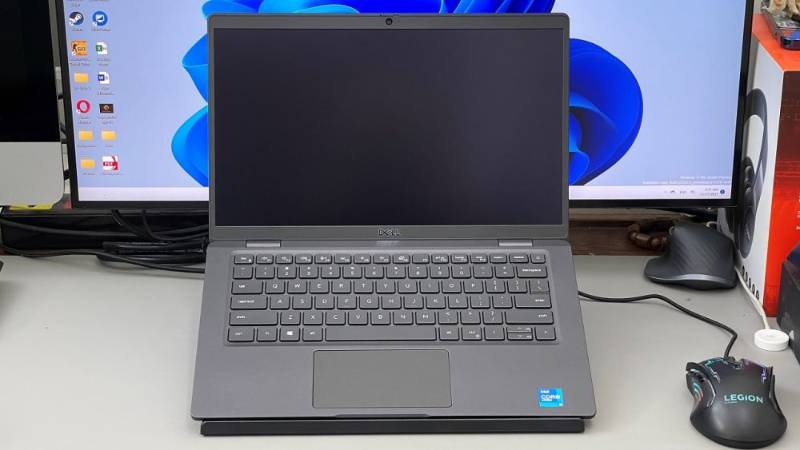
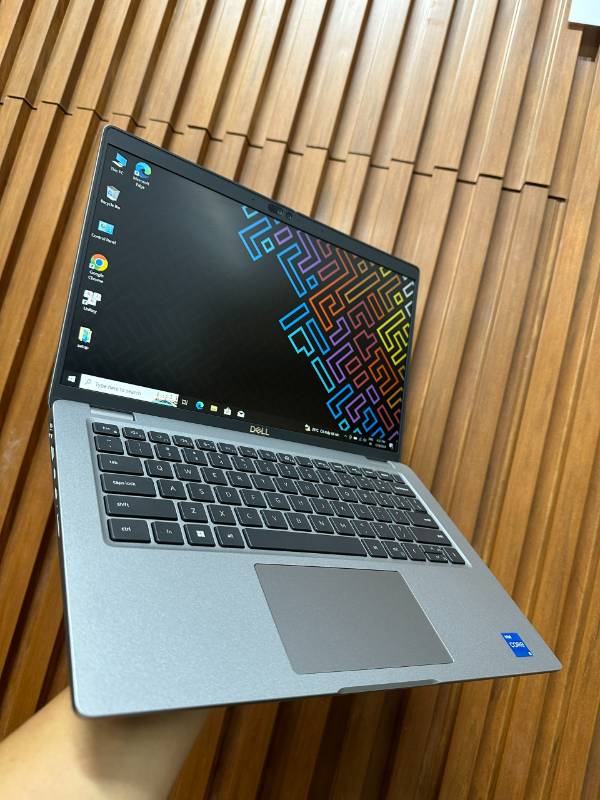
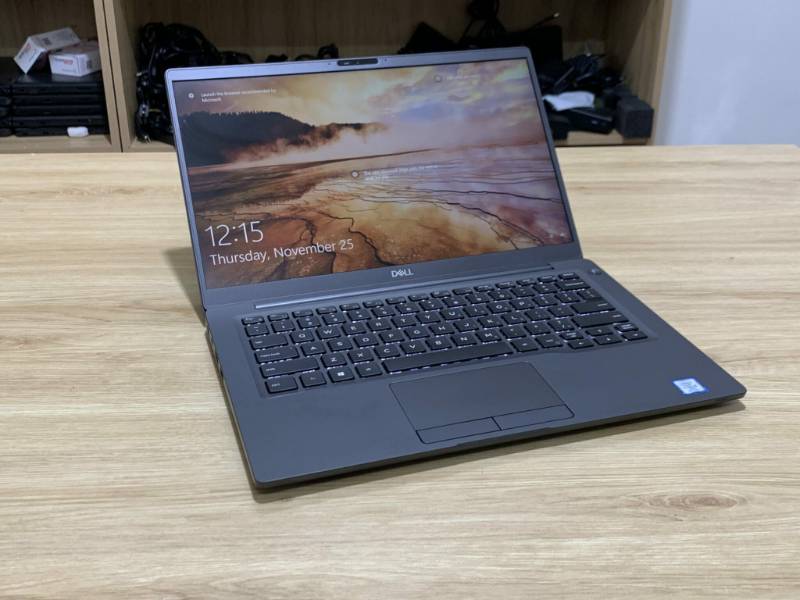
- Dell Latitude: Dòng máy chuẩn doanh nghiệp Mỹ siêu bền, vỏ nhôm hoặc carbon sang trọng, hiệu năng ổn định suốt cả ngày.
- Lenovo ThinkPad: Bàn phím số 1 thế giới cho dân kế toán, văn phòng, soạn thảo tài liệu êm ái không mỏi tay.
- Cam kết vàng: Máy nguyên bản 100%, bảo hành phần cứng chu đáo, bao test 1 đổi 1 trong 7 ngày đầu nếu phát sinh lỗi phần cứng.
- Hỗ trợ phần mềm trọn đời: Cài đặt sẵn Windows, Office và hỗ trợ xử lý lỗi kỹ thuật từ xa qua UltraViewer nhanh chóng.
Thông tin liên hệ & Ưu đãi tại Hữu Laptop
- Hotline / Zalo tư vấn: 0399.12.85.80 hoặc 07.789.57.345
- Trải nghiệm máy trực tiếp tại: 140/17 Lê Đức Thọ, Phường 6, Quận Gò Vấp, TP. Hồ Chí Minh
- Website: huulaptop.com
- 🎁 Ưu đãi đặc biệt: Đọc ngay mã giảm giá `KM + Số Điện Thoại` khi liên hệ để nhận ngay quà tặng túi chống sốc cao cấp và chuột không dây chính hãng!