AutoCAD 2020: Bước Chuyển Mình Thực Dụng Của Giới Kỹ Thuật & Cẩm Nang Thiết Lập Chuẩn Xác Từ A - Z
Với người làm nghề thiết kế, kiến trúc hay cơ khí chế tạo, một bản vẽ hoàn hảo không chỉ đến từ tư duy hình khối mà còn bắt nguồn từ sự tin cậy tuyệt đối của công cụ làm việc. Giữa rất nhiều phiên bản được Autodesk tung ra qua từng năm, AutoCAD 2020 vẫn giữ một vị trí đặc biệt: nó được ví như một "người cộng sự" điềm đạm, đủ hiện đại để tăng tốc độ làm việc nhưng đủ ổn định để không làm gián đoạn dòng suy tưởng bằng những pha giật lag hay văng ứng dụng bất ngờ.

1. Những tinh chỉnh đắt giá: Khi trải nghiệm người dùng được đặt lên hàng đầu
Sức hút của phiên bản này không nằm ở những thay đổi mang tính phô trương, mà ẩn sau các chi tiết thực dụng, gỡ đúng những điểm nghẽn mà kỹ sư gặp phải mỗi ngày:
Không gian làm việc Dark Theme dịu mắt: Sau hàng giờ liền căng mắt dò từng nét vẽ li ti, tông màu xanh đen sẫm (Dark Navy) mới phát huy tối đa giá trị. Độ tương phản giữa các thanh công cụ và trang vẽ được cân chỉnh hài hòa, giúp đôi mắt bớt áp lực hơn rất nhiều khi phải tăng ca đêm. Tốc độ phản hồi và thao tác lưu file tức thì: Điểm gây ức chế nhất của dân đồ họa kỹ thuật là độ trễ mỗi lần bấm lưu. Ở phiên bản này, mỗi thao tác lưu file (`Ctrl + S`) chỉ tốn trung bình khoảng 0.5 giây – một bước cải tiến rõ rệt giúp mạch làm việc luôn liền mạch. Bảng công cụ Blocks Palette thông minh: Việc quản lý các khối thư viện giờ đây trực quan như việc lướt xem ảnh trong máy ảnh, thay thế hoàn toàn hộp thoại Insert cồng kềnh trước kia. Bạn chỉ việc kéo thả trực tiếp các chi tiết quen thuộc vào không gian vẽ trong chớp mắt. So sánh bản vẽ thông minh với DWG Compare: Thay vì phải mở hai màn hình và căng mắt dò từng nét sửa đổi, tính năng này cho phép phủ hai bản vẽ lên nhau trên cùng một cửa sổ, tự động làm nổi bật chi tiết mới và cũ bằng hai mảng màu tách biệt.2. Bài toán phần cứng: Cấu hình cài AutoCAD 2020 bao nhiêu là đủ?
Để phần mềm vận hành trơn tru như ý muốn, việc chuẩn bị một cỗ máy có cấu hình phần cứng tương xứng là bước chuẩn bị không thể xem nhẹ:
| Phần cứng hệ thống | Ngưỡng cấu hình tối thiểu | Ngưỡng đề xuất làm việc mượt mà |
| Hệ điều hành | Windows 7 SP1 / 8.1 / 10 (Chỉ hỗ trợ 64-bit) | Windows 10 hoặc Windows 11 (64-bit) cập nhật mới |
| Bộ vi xử lý (CPU) | Xung nhịp từ 2.5 GHz trở lên | Từ 3.0 GHz trở lên (Ưu tiên các dòng Intel Core i5/i7 thế hệ 8 trở lên hoặc AMD Ryzen đa nhân) |
| Bộ nhớ trong (RAM) | Tối thiểu 8 GB | Từ 16 GB trở lên (Tối ưu khi xử lý file quy hoạch hoặc mô hình 3D) |
| Ổ cứng lưu trữ | Trống từ 6 GB trở lên | Khuyên dùng ổ cứng SSD NVMe tốc độ cao để load thư viện tức thì |
| Card màn hình (GPU) | GPU 1 GB, tương thích chuẩn DirectX 11 | GPU từ 4 GB trở lên, băng thông rộng, hỗ trợ DirectX 11 / 12 |
3. "Vũ khí bỏ túi": Danh mục lệnh cơ bản trong AutoCAD 2020
Một kỹ sư thành thạo không bao giờ phụ thuộc vào chuột để tìm icon trên thanh menu. Việc ghi nhớ các phím tắt cốt lõi dưới đây chính là chìa khóa rút ngắn một nửa thời gian hoàn thiện đồ án:
L (Line): Khởi tạo những đoạn thẳng nền tảng đầu tiên trên mặt bằng. C (Circle) & REC (Rectangle): Phác thảo nhanh các khối hình học tròn và chữ nhật theo kích thước thực. TR (Trim): "Cây kéo" đa năng giúp gọt giũa và loại bỏ những đoạn nét thừa giao nhau chỉ bằng một cú nhấp. CO / CP (Copy) & M (Move): Nhân bản và sắp đặt lại vị trí các chi tiết cấu kiện trong không gian. EX (Extend): Kéo dài đường nét đến điểm chặn định trước một cách chuẩn xác, không lệch một ly. MI (Mirror): Lấy đối xứng chi tiết qua một trục – giải pháp vàng khi thiết kế các mặt bằng đối xứng. F (Fillet): Bo tròn góc giao giữa hai đường thẳng, giúp các góc cạnh trở nên mềm mại và đúng kỹ thuật.4. Quy trình tải AutoCAD 2020 và các bước cài đặt chuẩn kỹ thuật
Để tránh tình trạng lỗi file trong lúc trích xuất tài nguyên, bạn nên chuẩn bị bộ cài đặt sạch từ nguồn chính thống và thực hiện theo từng bước sau:
Bước 1: Giải nén gói cài đặtTải tệp nén về ổ cứng máy tính. Dùng công cụ WinRAR phiên bản mới nhất, nhấp chuột phải chọn Extract to... để giải nén toàn vẹn dữ liệu ra một thư mục riêng biệt.
Bước 2: Trích xuất gói khởi tạoKhởi chạy tệp có đuôi `.sfx.exe`. Hệ thống sẽ tự động giải nén gói cài đặt tạm thời vào thư mục gốc ổ đĩa `C:\Autodesk`.
Bước 3: Khởi chạy trình thiết lậpKhi bảng điều khiển giao diện đỏ đặc trưng của Autodesk hiện lên, nhấp chọn Install (Install on this computer) để bắt đầu.
Bước 4: Xác nhận chính sách cấp phépĐọc và tích chọn ô "I Accept" tại điều khoản thỏa thuận người dùng, sau đó nhấn Next để chuyển bước.
Bước 5: Định vị thư mục cài đặtGiữ nguyên đường dẫn mặc định `C:\Program Files\Autodesk` để các liên kết hệ thống vận hành trơn tru nhất. Nhấn Install và để máy tự động giải nén các thư viện đồ họa cần thiết.
Bước 6: Hoàn tất thiết lậpMàn hình hiển thị dấu tích xanh thông báo hoàn thành. Bạn có thể nhấn Finish và khởi động lại máy một lần để hệ điều hành nạp trọn bộ tài nguyên font chữ kỹ thuật.
5. Góc nhìn thực tế: Giải pháp bản quyền AutoCAD chính hãng trong thời kỳ siết chặt
Trước đây, thói quen tìm kiếm các bản bẻ khóa trôi nổi trên mạng diễn ra khá phổ biến. Tuy nhiên, trong bối cảnh các quy định về quyền sở hữu trí tuệ tại Việt Nam đang được siết chặt và rủi ro an ninh mạng ngày càng gia tăng, việc sử dụng phần mềm không rõ nguồn gốc mang lại cái giá quá đắt:
Mối đe dọa từ mã độc tống tiền (Ransomware): Các công cụ kích hoạt chui thường là cánh cửa bí mật đưa virus vào máy, mã hóa toàn bộ dữ liệu dự án lẫn sổ sách công ty. Sự cố gián đoạn công việc: Bản lậu rất dễ xung đột với các gói cập nhật của hệ điều hành, gây hiện tượng lỗi font, lỗi in ấn hoặc văng ngang khi chưa kịp lưu. Giải pháp tối ưu: Nếu là sinh viên hoặc giảng viên, bạn hoàn toàn có thể đăng ký tài khoản Autodesk Education chính thức để nhận bản quyền hợp pháp hoàn toàn miễn phí. Nếu là doanh nghiệp hay văn phòng tư vấn, việc trang bị bản quyền AutoCAD chính hãng theo dạng gói thuê bao hàng năm không chỉ là tấm lá chắn pháp lý an toàn mà còn khẳng định sự chuyên nghiệp, uy tín với đối tác và chủ đầu tư.HƯỚNG DẪN CÀI ĐẶT PHẦN MỀM:
Bước 1: Người dùng cần giải nén file đã tải về và tiến hành chạy file AutoCAD_2020_English_win_64bit_dlm.sfx. Sau đó bạn chọn OK để tiến hành cài đặt
Bước 2: Chọn Install -> Nhấn I Accept để đồng ý các điều khoản từ phía nhà sản xuất -> Next. Lúc này, bạn chỉ cần đợi Autocad 2020 tự cài đặt.
 Đợi Autocad 2020 tự cài đặt, hình ảnh như hình tại bước 3 là đã cài đặt thành công.Bước 3: Chọn Lauch Now để bắt đầu tiến hành Crack phần mềm.

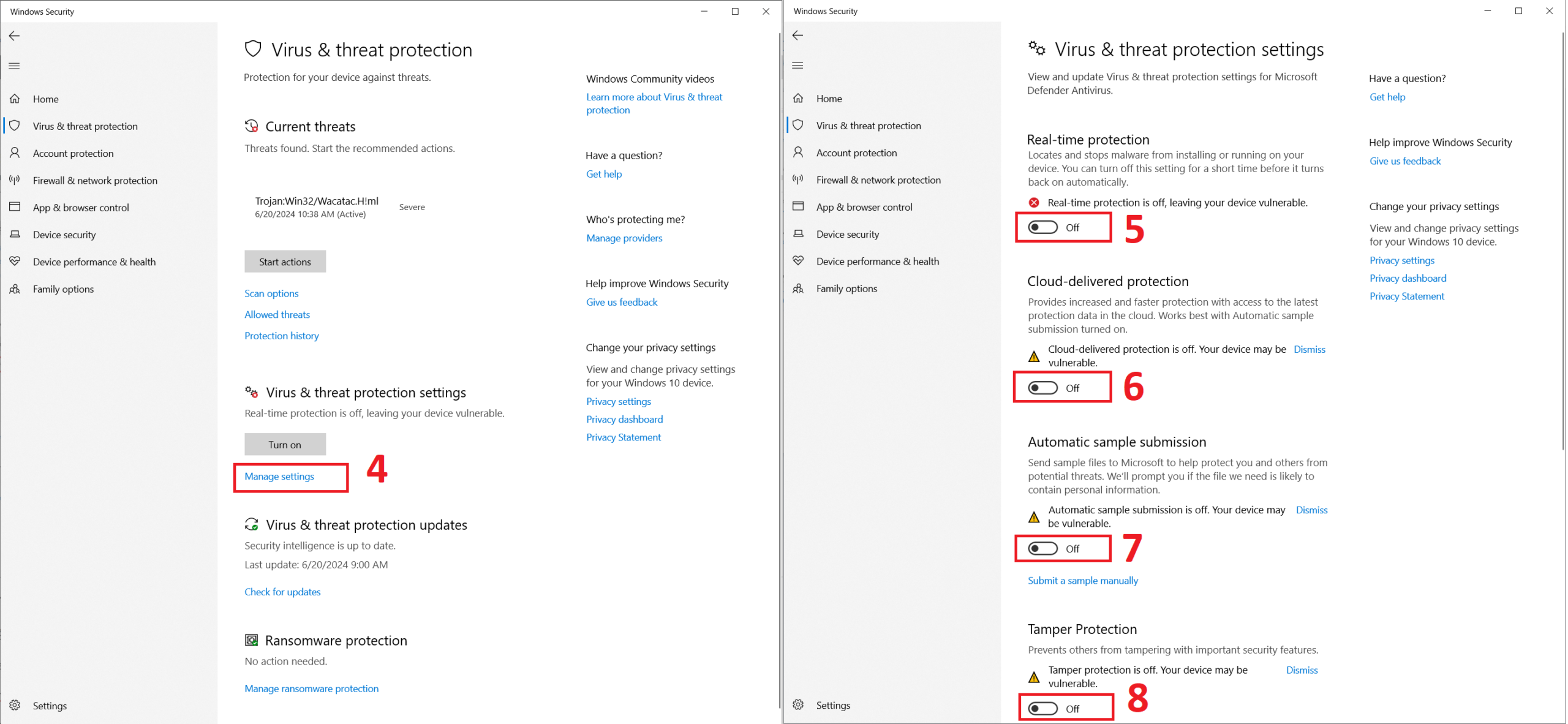
Bước 4: Trước khi Crack Autocad 2020, người dùng cần tắt Internet và tất cả phần mềm diệt virus đi. Kế tiếp, bạn hãy mở phần mềm lên và ấn Enter a serial number.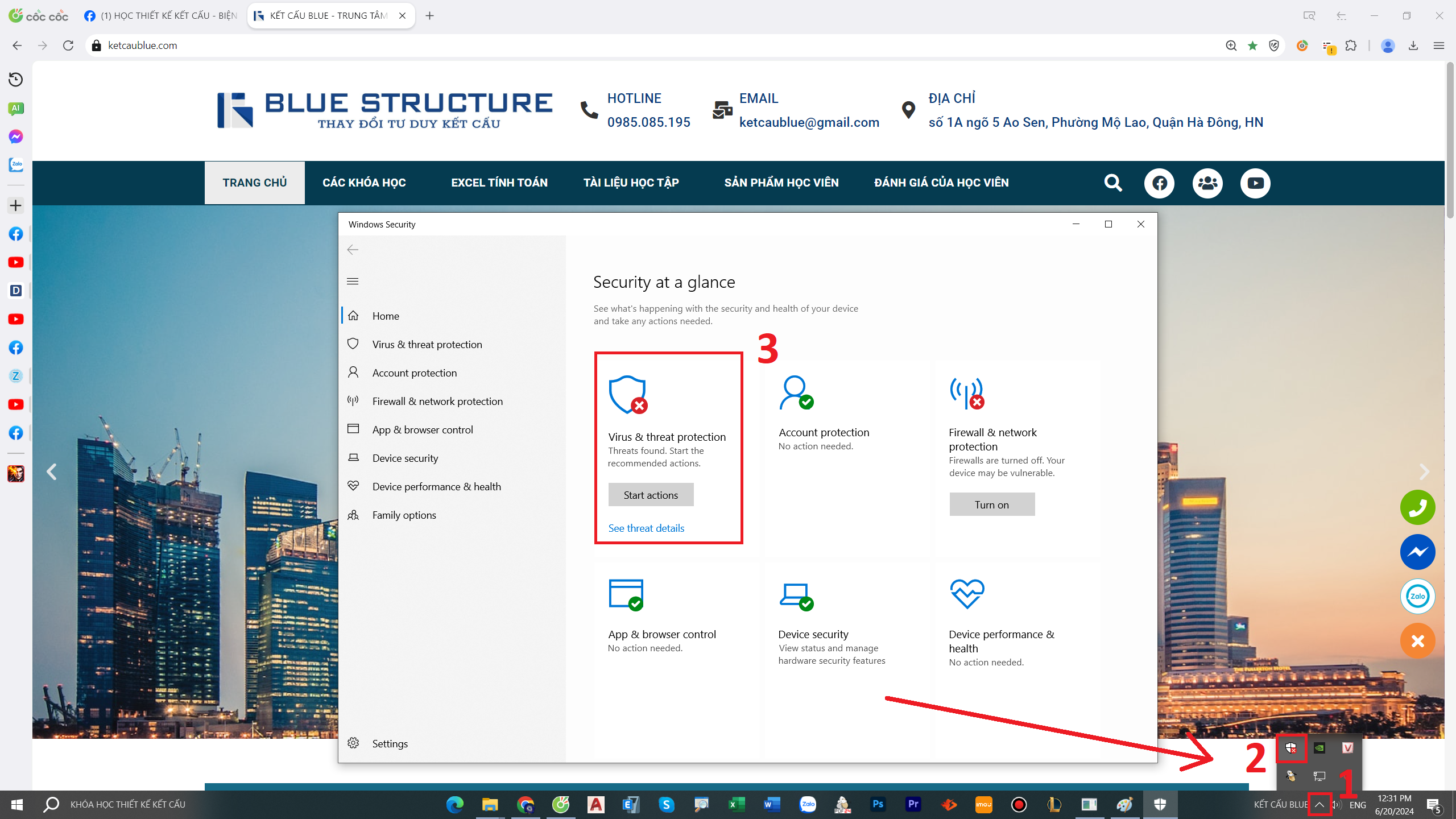

Bước 5: Chọn Activate vào tiến hành nhập thông số yêu cầu
Chọn Next.

Bước 6: Tích chọn ô “Request an activation code using an offline method” -> Next. Một bảng thông tin hiện ra thì bạn cần nhấn liên tiếp 2 lần Back.

Bước 7: Chọn “I have an activation code from Autodesk” -> Nhấn “Request code”.
Bước 8: Người dùng cần giải nén file “Crack_Autodesk_2020“, sau đó mở file “xf-adesk 2020” bằng cách click chuột phải rồi nhấn “Run administrator”

Bước 8: Làm theo từng bước trong ghi chú dưới đây.


Bước 9: Bạn hãy click vào Finish để hoàn tất quá trình cài đặt và Crack.
NHƯ VẬY LÀ ĐÃ HOÀN THÀNH CÁC BƯỚC CÀI ĐẶT
CHÚC CÁC BẠN THÀNH CÔNG !Đồng hành cùng hiệu suất công việc của bạn tại Hữu Laptop
Phần mềm dù tốt đến đâu cũng cần một cỗ máy đủ vững vàng để phát huy hết sức mạnh. Nếu bạn đang tìm kiếm một người bạn đồng hành bền bỉ để vẽ kỹ thuật, làm đồ án hay quản lý công trình:
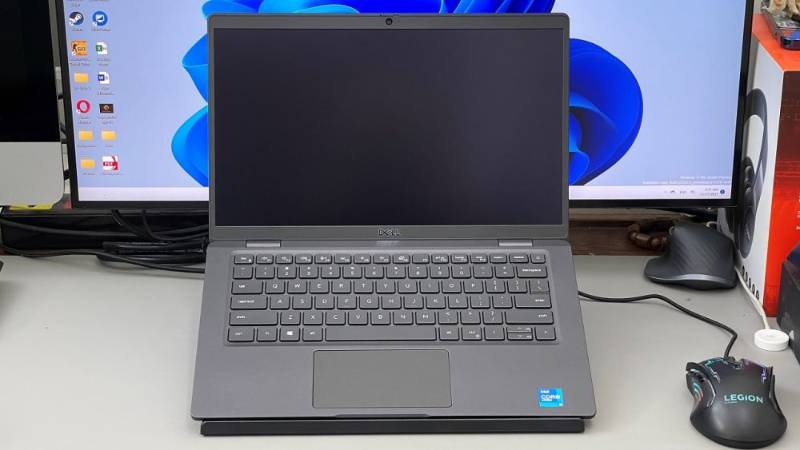
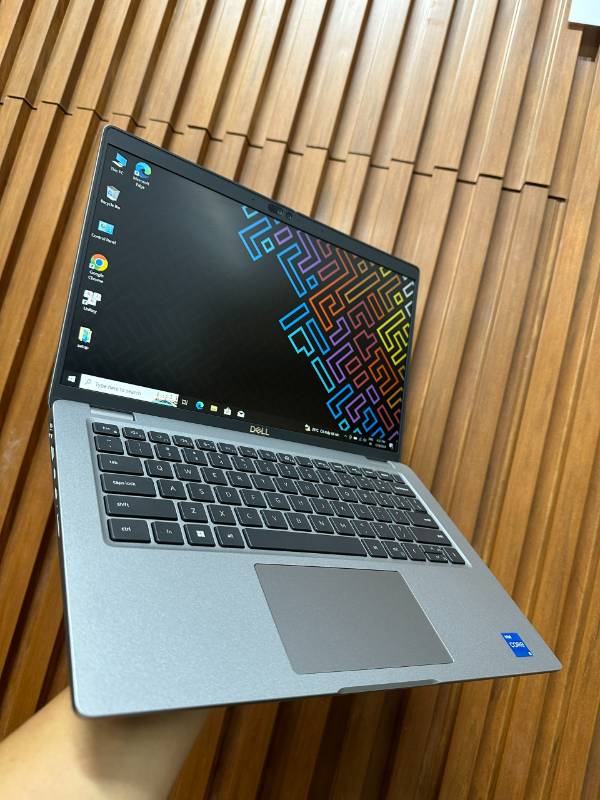
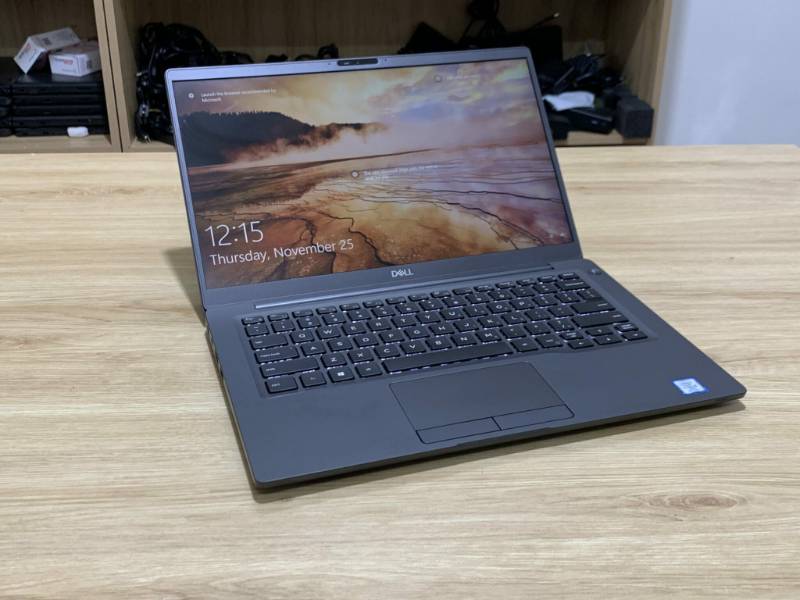
Tư vấn cấu hình máy chuẩn đồ họa: Sẵn các dòng máy trạm di động Dell Precision, ThinkPad hay các dòng laptop doanh nhân tuyển chọn kỹ càng, tản nhiệt mát mẻ và vận hành bền bỉ suốt ngày dài. Hỗ trợ kỹ thuật tận tâm: Cài đặt, tối ưu hệ điều hành và hỗ trợ xử lý lỗi phần mềm từ xa qua UltraViewer nhanh chóng. Hotline / Zalo hỗ trợ kỹ thuật: 0399.12.85.80 Xem và trải nghiệm máy trực tiếp: Khu vực Gò Vấp, TP. Hồ Chí Minh.